Showing posts with label Software. Show all posts

5/11/2017

Cara Convert/Rubah Partisi Hardisk Tipe Primary ke Logical Dan Sebaliknya

Cara Convert/Rubah Partisi Hardisk Tipe Primary ke Logical Dan Sebaliknya - Kali ini saya akan membagikan tentang bagai mana cara mengganti format partisi hardisk laptop/pc ke logical/primary. Hal ini sangat berguna ketika kita ingin menggunakan system dual boot pada laptop/pc

Langsung saja, sebelum Merubah Partisi Hardisk Tipe Primary ke Logical Dan Sebaliknya kita harus menyiapakan bahannya terlebih dahulu yaitu:

1. Sebuah laptop/pc yang tentunya ada hardisk di dalamnya
2. Aplikasi EaseUS partition master DOWNLOAD

Cara Merubah Partisi Hardisk Tipe Primary ke Logical Dan Sebaliknya


1. Instal terlebih dahulu aplikasi yg telah di download di atas
Rubah Partisi Hardisk Tipe Primary 
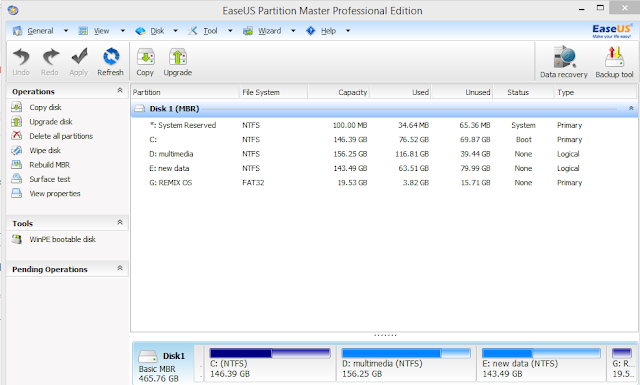
2. Buka aplikasi nya dan berikut adalah tampilan dari aplikasi easus partition.
easus
Di sini akan terlihat tipe partisi hardisk yang terinstall
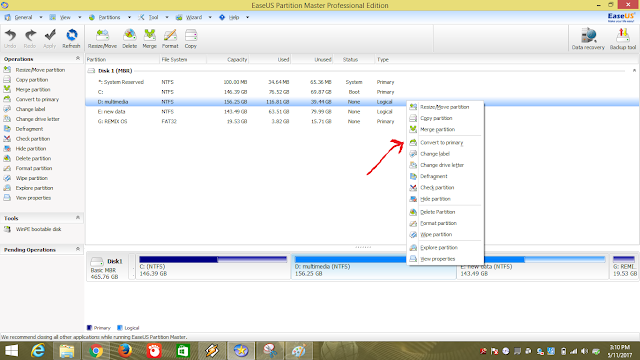
3.selanjutnya klik kanan pada partisi yg akan kamu ubah format,sebagai contoh gambar berikut :
easus
Pilih Hardisk yang akan dirubah tipenya dengan klik kanan seperti pada gambar
4. Di sini akan terlihat menu-menu nya, sebagai contoh bila kamu ingin merubah partisi D yang tadinya logical menjadi primary cukup dengan pilih partisi D > Klik kanan> Pilih Convert to primary, lihat gambar untuk memperjelas
easus

Cukup mudah bukan, selamat mencoba..

EaseUS partition master
DOWNLOAD


Keyword: aplikasi format partisi hardisk, aplikasi partisi hardisk tanpa format, cara merubah format partisi hardisk, cara partisi hardisk tanpa format ulang, format partisi pada hardisk, jenis format partisi hardisk, mengatasi partisi harddisk minta format, menggabungkan partisi hardisk tanpa format, partisi hardisk minta diformat, partisi hardisk minta format, partisi hardisk tanpa format, partisi hardisk tanpa format ulang, software format partisi hardisk, software untuk format partisi hardisk
4/21/2017

Cara Membuat Bootable Windows 10 Di Flashdisk Hanya Dengan Sekali Klik

Cara Membuat Bootable Windows 10 Di Flashdisk Hanya Dengan Sekali Klik - Salah satu operating system atau sistem operasi pc yang cukup populer saat ini adalah windows 10 dengan type kernel Hibrida (Windows NT). Sekalipun windows terbaru ini sudah cukup lama sejak dirilisnya, tetap saja belum final yah. Dan masih ada ditemukan beberapa bug, salah satu bug yang pernah saya alami adalah ada beberapa software atau aplikasi yang tidak kompetibel dengan windows terbaru tersebut. Pihak microsoft merilis windows ini sejak 15 juli 2015, namun ketersediaan untuk digunakan yaitu sekitar sebulan setelah rilis. Kemudian windows ini baru saja rilis terbarunya sekitar bulan april tahun ini.
bootable flashdisk
Baiklah, mungkin tutorial ini akan berlaku bagi kamu yang mengalami kegagalan di sistem operasi sebelumnya, jadi dengan berat hati untuk menginstall windows 10. Atau juga mungkin karena ingin mencicipi rasanya menggunakan windows versi terbaru ini, yang menurut saya sendiri cukup smooth dan lebih ringan di banding versi windows sebelumnya. Dan kita maklumi saja, ada beberapa dari kita mungkin terkadang bosan dengan sistem operasi yang kita gunakan.


Cara Membuat Bootable Windows 10 :

Persiapkan OS, Media Bootable (Universal USB Installer), Laptop/Pc tentunya, Flashdisk 4GB minimal.

1. Siapkan Os windows 10 nya. Silahkan kamu sendiri yang menentukan versi  nya, apakah windowns 10 home, pro, enterprise, education ataupun versi lainnya. File windows 10 ini berformat *.iso

2. Kemudian siapkan pula media pembuat bootablenya, kamu bisa menggunakan aplikasi Universal USB Installer. Untuk aplikasi Universal USB Installer (UUI) sendiri kamu bisa download di SINI

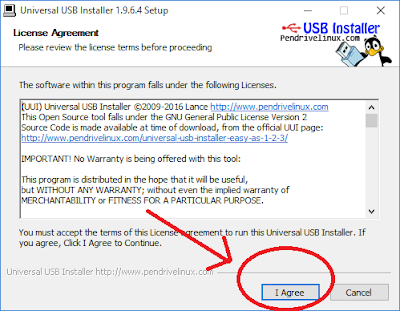
3. Buka USB Installernya dan klik "I Agree"
USB Installer

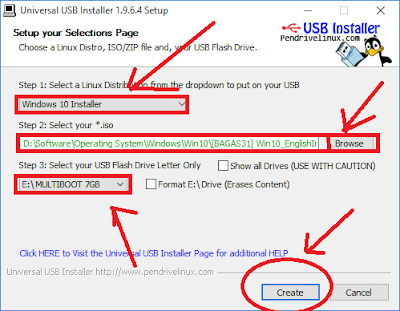
4. Pada step 1 scrool ke bawah dan pilih "Windows 10 Installer"
Universal USB Installer
5. Step 2 di situ ada tulisan "Browse to your *.iso -->" lalu klik Browse. Cari file windows 10 yang sudah kamu download tadi yang berformat *.iso (lihat gambar diatas)

6. Step 3 pilih flashdisk yang akan kamu jadikan bootable nanti

7. Klik Create. Tunggu prosesnya hingga selesai
Universal USB Installer
8. Selesai. Bootable kamu sudah jadi dan siap digunakan. Jangan lupa eject flashdiskmu
Universal USB Installer

Catatan:
Usahakan file windows yang berformat *.iso tadi tidak corrupt. Karena itu dapat menghambat proses pembuatan bootable.

4/13/2017

Cara Mudah Update Dan Mencari Driver Komputer PC, Laptop, dan Netbook

Cara Mudah Update Dan Mencari Driver Komputer PC, Laptop, dan Netbook - mungkin kalimat itu yang sering Anda hadapi saat baru install Windows di komputer Anda atau komputer orang lain, namun CD/ DVD driver asli yang Anda dapat saat membeli komputer tersebut sudah hilang atau rusak dan bingung mencari drivernya. Mungkin teman Anda akan berkata, hari gini masih bingung cara mencari driver komputer, berikut ini akan kami berikan tips cara mencari driver komputer dengan mudah dan cepat untuk windows kalian.
driver not found

Tips tentang cara untuk menemukan driver dari komputer ini adalah cara yang sering saya gunakan untuk mencari dan memperbarui driver komputer seperti PC, laptop, dan netbook teman-teman atau orang lain yang biasanya saya kembali menginstal OS Windows-nya. Mengapa tidak menggunakan driver genius, atau perangkat lunak lain? Karena untuk menghemat waktu dan memori, menghemat waktu untuk driver dapat didownload menggunakan IDM dan memori efisien karena software ini adalah perangkat lunak Mini. Ingin tahu bagaimana? Baca ke akhir postingan ....

Sebagian besar dari Anda akan akrab dengan cara ini, bagaimana mencari driver komputer yang saya gunakan adalah dengan menggunakan software driver Identifier. Dari nama software tentu Anda sudah bisa menebak kegunaan dari perangkat lunak. Driver Identifier adalah software windows yang disediakan driveridentifier.com yang berfungsi untuk mencari, menganalisis, dan melaporkan pada komputer kita yang memerlukan update driver dan menginstal driver yang belum diinstal.


Cara mencari driver menggunakan Driver Identifier adalah sebagai berikut:

  • Install browser dan IDM
  • Komputer Anda harus terkoneksi internet
  • Download driver identifier di sini atau di akhir postingan
  • Install driver identifier di komputer hingga selesai
  • Jalankan program driver identifier
  • Kita ngopi dan hidupkan rokok dulu ya :D ^_^
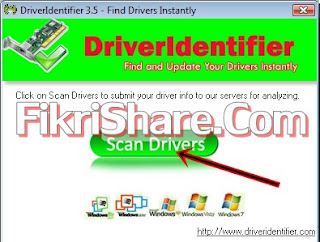
  • Klik scan, setelah Anda klik maka driver identifier akan menganalisis, mencari dan melaporkan kepada Anda driver mana saja yang belum terpasang dan membutuhkan update. Sebagai contohnya saya menggunakan Acer Aspire One Happy yang dimiliki oleh seorang teman saya yang sedang saya install ulang OS Windows-nya, sebenarnya driver Netbook Acer Aspire One Happy ini sudah ditanam di Harddisk tapi saya gunakan dulu untuk mengambil screenshot percontohan.
driver identifier
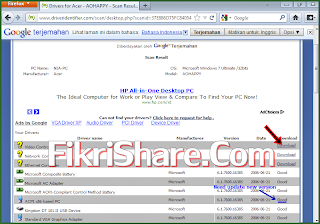
  • Setelah driver identifier menyelesaikan proses scan maka software  akan menampilkan hasilnya pada browser Anda, sebelum hasilnya Anda dapat ketahui, Anda harus mengizinkan driver identifier mengirim hasil laporannya ke server mereka agar Anda mendapatkan rekomendasi driver yang Anda perlukan.
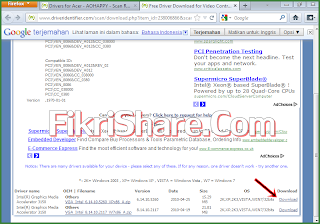
  • Tanda tanya kuning menandakan bahwa driver belum terinstal di komputer Anda, Anda klik download atau dibuka pada halaman baru, sedangkan untuk driver yang minta update ke versi terbaru adalah driver yang memberikan laporan good tetapi tulisan good tersebut terdapat link. Seperti contoh berikut:
driver identifier
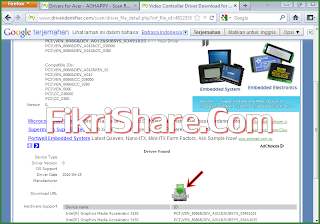
  • Setelah itu Anda scroll browser Anda sedikit, lalu klik download pada jenis driver yang cocok dan yang terbaru, seperti gambar berikut:
driver identifier
  • Lalu Anda klik download lagi seperti gambar berikut:
driver identifier
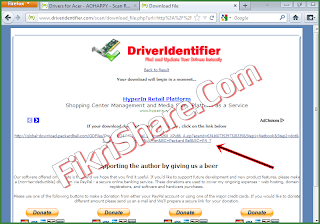
  • Selanjutnya Anda klik alamat driver yang akan Anda download:
driver identifier
  • Setelah semua driver Anda download, kini tiba saatnya untuk Anda install di komputer Anda. 

Demikianlah tutorial singkat dari saya, selamat mencoba dan semoga sukses selalu.

Download: Driver Identifier

12/23/2016

Minitool Partition Wizard Portable Professional Edition 6.0

MiniTool Partition Wizard


Fungsi Minitool Partition Wizard

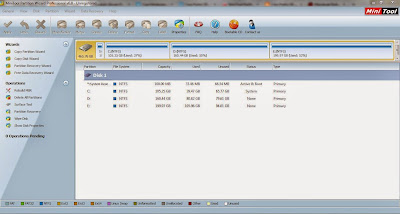
Minitool Partition adalah software yang berguna untuk untuk partisi/merubah ukuran hardisk/untuk partisi sd card. Sobat dapat dengan mudah merubah partisi hardisk maupun microsd dengan minitool, jika sobat pernah mengalami partisi hardisk windows 7 unallocated/hilang/gagal, kalian bisa memanfaatkan minitool wizard partition untuk mengatasinya. Yang terpenting program ini bisa merubah ukuran partisi sesuai dengan yang kita inginkan, jadi misalnya partisi pada C sudah penuh bisa menambah dengan cara merubah dan mengurangi partisi lainnya untuk di ambil, seperti pada contoh gambar di bawah ini.

partisi windows

Pada gambar diatas, menunjukkan bahwa partisi Local Disk (C:) kapasitas penyimpanannya adalah sebesar 105 Gb, dengan menggunakan aplikasi ini kita bisa mempartisi hardisk tanpa kehilangan data, oleh sebab itu minitool tools partition aman untuk windows


Download Minitool Partition Wizard Portable Professional Edition 6.0


*Cara download Datafilehost, cukup hilangkan centang pada "Use our download manager and get recommended downloads" kemudian klik download seperti gambar di bawah ini.
how to download datafilehost

12/19/2016

Cara Mengatasi Dan Memperbaiki MicroSD yang Error

Apakah anda sedang mengalami masalah pada flashdisk atau microSD, misalnya memori tidak bisa di baca oleh komputer atau laptop atau tidak bisa meng copy file ke dalam microSD/Flashdisk? berikut ini kami sajikan beberapa Cara Memperbaiki MicroSD Yang Rusak agar microsd atau flashdisk anda bisa kembali normal dan dapat di gunakan kembali


Penyebab SD Card/Flashdisk Error


Berikut ini adalah beberapa kerusakan dan penyebab terjadinya error pada Kartu SD/Flashdisk:

1. Kapasitas penyimpanan berkurang
Salah satu masalah yang sering muncul adalah terjadinya  pengurangan jumlah kapasitas sd card/ flashdisk, hal ini kerap sekali terjadi pada merk tertentu misal kingston maupun sony. Berkurangnya kapasitas di sini adalah sebuah kerugian bagi kita. Sebagi contoh bila sobat mempunyai flashdisk berkapasitas 16gb(Gyga Bite) setelah dipakai ternyata flashdisk berkurang kapasitasnya menjadi 8gb atau bisa dibawahnya.


2. Kartu SD/Flashdisk Meminta Di Format
Peringatan ini sering terjadi pada microsd yang sering di cabut dari tempatnya tanpa meng eject nya terlebih dahulu ,misal kita ingin memindah foto, musik atau video ke media lain menggunakan card reader/ jarang terjadi pada perangkat flashdisk.


3. Flashdisk Error/Corrupt/Tidak Terbaca
Pernhakah sobat mendapati Flashdisk atau microsd terdeteksi di komputer atau laptop, tapi tidak bisa dibuka dan mendapati laptop/komputer hank? sebagai contoh flashdisk yang sudah tertancap di komputer atau laptop akan terdeteksi sebagai removable disk. Biasanya kita bisa buka folder removable disk , tapi karena disini terjadi permasalahan pada perangkat penyimpanan flashdisk/kartu SD maka kita tidak bisa membuka folder dari microsd atau flashdisk tersebut.


Cara Memperbaiki MicroSD/Flashdisk Yang Error


Dari ketiga permasalah diatas, hanya permasalahan 1 dan 2 yang bisa untuk kita atasi, berkat pencarian di google dalam beberapa hari dengan keyword "mengatasi microsd error", "mengatasi microsd corrupt". Serta melakukan uji coba ,akhirnya permasalah bisa diselesaikan dan berikut Cara Memperbaiki dan Mengatasi Kartu Memory (Micro SD) yang Error.

HP USB Disk Storage Format Tool  2.2.3

1. Untuk mengatasi permasalahan pertama/kapasitas penyimpanan kartu SD/flashdisk berkurang yakni dengan Flash ulang perangkat penyimpana dengan menggunakan "HP USB Disk Storage Format Tool  2.2.3" untuk software flahing Kartu SD anda bisa mendownloadnya disini.


>>> Donwload <<<

2. Jika Flashdisk Error/Corrupt/Tidak Terbaca sobat bisa mengatasinya langsung dengan memformat Flahdisk atau Kartu SD, silahkan backup terlebih dahulu data yang penting dengan software pihak ketiga yang sudah banyak sekali jenisnya mulai dari icare data recovery, auslogic data recovery, power data recovery dan lainnya, kegunaan software tersebut adalah mengembalikan data atau file ang sudah terhapus di microsd, falshdisk juga hardisk.


Demikianlah artikel mengenai Cara Mengatasi Dan Memperbaiki MicroSD yang Error, Semoga dengan di postkannya artikel ini bisa membantu kalian yang sedang mengalami masalah serupa ya, terimakasih sudah sudi mampir dan menyempatkan untuk membaca.

12/04/2016

HEU KMS Activator v4.3 Mini Portable Version

HEU KMS Activator v43 MiniHEU KMS adalah aktifator yang berguna untuk mengaktifasi windows not original version.

Lihat screenshoot disamping, meskipun tampilan sederhana, Activator ini punya berbagi fitur yang sangat kita butuhkan .

Fitur ini bisa kita digunakan untuk mengaktifasi windows vista/7/8 juga bisa untuk Aktifasi Microsoft office 2010/2013.

HEU KMS juga berguna untuk mengaktifasi windows 7 yang rewel, ketika anda mengalami kendala saat menggunakan Windows loader.

Cobalah gunakan software ini dengan klik activate vista/7/8/ser VL. HEU KMS Mini ini juga sudah saya coba untuk aktivasi windows 8 tanpa harus di intsall, dan hasilnya windows 8 pun langsung aktif. Tidak seperti HEU KMS versi terbaru yang terlalu ribet harus intall ini itu biar Activatornya jalan. Yang butuh softwarenya silahkan download Disini.


Link Download HEU KMS Activator v4.3 Mini


10/10/2014

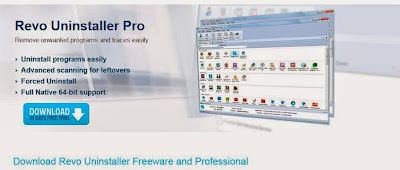
Download Revo Uninstaller Pro 3.1.0 full version[with crack]

Revo Uninstaller adalah software unistall untuk windows os yang sangat mudah di gunakan dan efektif meng-uninstall program, serta efektif menghapus semua file dan entri registri Windows yang ditinggalkan oleh uninstaller program atau fungsi Windows uninstall.

Revo Uninstaller Pro 3.1.0 full version


Fitur mutakhir Revo Uninstaller Pro :


  • Uninstaller
  • Forced Uninstall
  • Quick\Multiple
  • Uninstall
  • Real-Time
  • Installation Monitor
  • Logs Database
  • Manage
  • installation logs
  • Multi-Level
  • Backup System
  • Hunter Mode
  • Junk Files Cleaner
  • Windows Tools
  • Autorun Manager
  • Browsers Cleaner
  • MS Office Cleaner
  • Windows Cleaner
  • Evidence Remover
  • Unrecoverable Delete


Download Revo Uninstaller Pro 3.1.0 full version:


Langkah aktivasi Revo Uninstaller Pro 3.1.0 supaya jadi Pro version :

  1. Buka my computer/my document
  2. klik tool - folder options - klik tab view - hidden files and folder : pilih show hidden files - ok
  3. Masukkan revouninstallerpro.lic yang terdapat di folder License ke folder C:\ProgramData\VS Revo Group\Revo Uninstaller Pro (disini)
  4. selesai