Showing posts with label Tutorial. Show all posts

11/18/2017

Cara Reset Ulang Smartphone Android Ke Pengaturan Pabrik (TERBARU)

Cara Paling Ampuh Mereset Ulang Smartphone Android Ke Pengaturan Pabrik  - Hai sobat, kali ini kami akan membagikan tips mengenai cara untuk mengembalikan semua aplikasi dan pengaturan pada android kita agar kembali seperti hp baru .

Untuk langkah ini biasa disebut Recovery Mode. Apa itu Recovery Mode Android? Recovery mode Android pada dasarnya adalah suatu menu Android yang berguna untuk recovery atau memperbaiki kerusakan software Android. Pada beberapa tipe handphone, upgrade software dapat juga dilakukan langsung melalui recovery mode. 

Tidak semua tablet / handphone Android memiliki recovery mode, namun pada beberapa tipe Android, hal ini dapat diatasi dengan menginstall recovery mode buatan pihak ketiga, misalnya ClockwordMod recovery atau xRecovery.

Cara Reset Ulang Smartphone Android Ke Pengaturan Pabrik

Pada umumnya Factory Reset dapat dilakukan melalui menu Settings (pengaturan) > Privacy (privasi) > Factory data reset (reset data pabrik). Solusi pertama, silahkan coba terlebih dahulu untuk mengembalikan semua pengaturan dan aplikasi default Android dengan mencoba Factory Reset tersebut.

Namun bila kondisi handphonenya tidak mau start atau tidak mau masuk ke menu, maka untuk melakukan factory reset, harus melalui Recovery Mode.


  1. Reset Ulang Smartphone Android dengan cara "Recovery mode" akan sangat berguna bila Anda mengalami hal-hal sebagai berikut:
  2. Bila handphone Android tidak dapat start atau hanya berhenti di logo saja (biasa disebut bootloop Android). Hal ini bisa disebabkan oleh beberapa hal, misalnya akibat ada aplikasi yang error atau baru saja menginstall aplikasi yang tidak kompatibel dengan tipe handphone Android (dalam banyak kasus, hal ini terjadi setelah menginstall font changer, ataupun aplikasi yang dicurigai oleh Android namun tetap diinstall oleh pengguna).
  3. Bila handphone Android dapat dinyalakan, namun tidak mau merespon input dari pengguna, misalnya layar Android tidak mau disentuh (tidak mau menanggapi instruksi layar sentuh kita) atau tidak dapat masuk ke menu telepon / tablet.
  4. Bila Anda lupa PIN, Password atau Anda terlalu banyak melakukan percobaan menggambar pola (pattern) pengunci ponsel Android yang menyebabkan Anda tidak dapat masuk ke menu.
  5. Kerusakan-kerusakan software Android lainnya.


Untuk melakukan factory reset via recovery mode secara garis besar dapat dilakukan dengan dua langkah mudah berikut. Namun sebelumnya, do with your own risk atau resiko ditanggung sendiri .

Berikut adalah Cara Reset Ulang Smartphone Android Ke Pengaturan Pabrik 


Tahap 1: Masuk ke Recovery Mode

Untuk dapat masuk ke recovery mode Android, Anda harus mematikan dulu handphone / tabletnya, tekan dan tahan beberapa tombol Android secara bersamaan (misalnya untuk Galaxy Young S5360 / Oppo F1 Plus dengan menekan tombol vol Up + home + power secara bersamaan) dan Anda akan masuk ke dalam Recovery Mode.

Cara masuk recovery mode (tombol yang harus ditekan) bisa berbeda-beda antara satu tipe HP dengan tipe lainnya. Recovery mode tampilannya hanya berupa tulisan saja. Dan didalam recovery mode, pada umumnya Anda tidak dapat menggunakan layar sentuhnya, jadi untuk navigasi naik dan turun, biasanya menggunakan tombol volume up dan down (tergantung tipe handphone Android).

Berikut contoh tampilan recovery mode Android :


Recovery Mode Android

Tahap 2
: Lakukan Wipe Data / Factory Reset

Setelah berhasil masuk ke recovery mode, yang Anda harus lakukan tinggal memilih fitur "Wipe Data / Factory Reset" setelah itu restart handphone Anda.

Agar Anda tidak bingung, berikut contoh cara melakukan factory reset pada handphone Android Samsung Galaxy Young:

  1. Pastikan baterai masih cukup banyak (minimal 70% atau usahakan di charger )
  2. Matikan handphone
  3. Tekan dan tahan tombol Volume Up + tombol HOME (tengah) + tombol Power secara bersamaan selama beberapa detik, lalu Anda akan masuk ke recovery mode Android
  4. Dengan menggunakan tombol Volume Up or Down, arahkan kursor hingga berada di tulisan "Factory reset / Wipe data"
  5. Tekan tombol HOME untuk memulai proses, lalu harap sabar saat proses berlangsung
  6. Lalu Android akan reboot handphone secara otomatis


Jadi, bila Android Anda mengalami bootloop pada handphone Android atau Anda lupa akan kata sandi atau pengunci pola handphone Android, yang perlu Anda lakukan hanyalah masuk ke Recovery Mode > lakukan Factory Reset / Wipe Data. Sekarang yang menjadi masalah adalah banyak orang yang tidak mengetahui cara masuk recovery mode tablet / handphone Android miliknya.

Berikut adalah cara masuk recovery mode beberapa tipe handphone Android. (diurutkan berdasarkan abjad merk handphone)


Note: Untuk masuk ke recovery mode, semuanya dilakukan dari kondisi handphone mati (off)


ACER
Acer BeTouch E210 dan Acer Liquid Metal:
Tekan Tombol Volume Down + Camera + Power Secara bersamaan > Ikuti petunjuk yang ada di layar

ADVAN
Advan T1c:
Tekan tombol POWER, setelah mulai start-up, tekan tombol Volume Down hingga keluar gambar Android dan Segitiga + tanda seru /!\. Setelah itu tekan tombol HOME untuk masuk ke recovery mode. Bila tombol HOME tidak berfungsi, coba tekan tombol MENU.

CROSS
Cross A1 Tabmate:
Tekan dan tahan tombol Vol Down lalu tekan tombol POWER (keduanya jangan dilepas sampai masuk recovery mode)

Cross AD350:
Tekan tombol HOME + Volume Down + Tekan tombol Power > akan muncul tanda /!\ > tekan tombol HOME

Cross A6T TabMate:
Tekan Tombol Home + Volume Up + Tombol Power

CSL
Blueberry CSL Mi 410:
Tekan dan tahan tombol Volume Up + Volume Down + Power secara bersamaan > setelah itu tekan tombol HOME

Blueberry CSL Mi 320:
Tekan Trackpad + tombol Volume Up + Power bersamaan

HUAWEI
Huawei X3 dan X5:
Tekan dan tahan tombol vol up + tombol Power

Huawei S7:
Tekan tombol MENU + Call + Power

Ideos C8150 (AHA Touch):
Tekan tombol Call + Volume Up + Tombol Power

IMO
IMO Tab Z5:
Takan Tombol Power + Volume Down secara bersamaan > saat ada tampilan IMO, lepas tombol Power (Tombol Volume tetap ditahan).

IVIO
IVIO DE88:
Tekan dan tahan Tombol Camera + Tombol HOME > tunggu hingga muncul logo Android, langsung tekan tombol MENU+BACK bersamaan. Navigasi menggunakan tombol Volume, untuk memilh atau OK gunakan tombol Camera.

LG
LG L3 E400:
Tekan Tombol Tengah + Volume Atas + Tombol Power > tunggu sampai muncul logo LG , lepas tombol power.

Cara Hard Reset LG L3 E400:
Tekan Tombol Tengah + Volume Bawah + Tombol Power, setelah bergetar dan keluar logo LG , lepas tombol power > tunggu beberapa saat.

SAMSUNG
Samsung Galaxy Mini, Galaxy Ace, Galaxy Gio dan Galaxy Fit:
Tekan tombol Home(tengah) + Power, tunggu sampai muncul logo Samsung.

Samsung Galaxy 551:
Tekan tombol huruf T + tombol Power. Untuk navigasi atas bawah dapat menggunakan tombol panah, sedangkan untuk melakukan pilihan menggunakan tombol Shift.

Samsung Galaxy Pro:
Tekan tombol T + Tombol Power.

Samsung Galaxy Y (Young) GSM:
Tekan tombol Vol Up + tombol HOME + tombol Power secara bersamaan selama beberapa detik.

Samsung Galaxy Y (Young) CDMA:
Matikan HP > Tekan tombol Power, saat muncul logo Samsung > tekan tombol VOL UP sampai masuk ke recovery Mode. Kalau handphone menyala normal masuk ke menu seperti biasa, matikan handphone lagi dan ulangi proses dari awal.

Samsung Galaxy W (Wonder):
Tekan tombol Volume Up + Tombol HOME (tombol tengah) + Tombol Power secara bersamaan > tunggu sampai keluar logo Samsung, lalu tekan tombol MENU (tombol sebelah kiri dari tombol HOME).

Samsung Galaxy Tab 7? (P1000) / Tab 7 Plus (P6200):
Matikan Tablet lalu Tekan tombol Volume UP + Tombol Power secara bersamaan sampai layar menyala.

Samsung Galaxy Note N7000:
Tekan tombol Volume UP+Home+Power > tunggu sampai muncul tulisan Galaxy Note, setelah itu lepas ketiga tombol tersebut.

PERINGATAN!: Bagi Anda yang menggunakan Galaxy Note dengan sistem operasi Ice Cream Sandwich Android 4.0.x, sebaiknya jangan melakukan factory reset karena ROM ini menurut beberapa pengguna memiliki bug yang dapat merusak HP.

Samsung Galaxy Mini II S6500:
Tekan tombol Volume up+ Volume down + Tombol Home + Tombol Power secara bersamaan.

Samsung Galaxy Chat GT-B5330:
Tekan tombol Volume Down + Home + Power.

Samsung Galaxy Ace Plus:
Tekan tombol Vol UP + Vol Down + Tombol HOME bersamaan lalu selagi ketiga tombol tsb ditekan, tekan tombol POWER lalu langsung dilepas (jgn ditahan). Tunggu sampai masuk menu recovery baru lepas semua tombol.

SMARTFREN
Andromax:
Tekan dan tahan tombol Power + Volume Down. Bila sukses masuk ke recovery mode, gunakan tombol Vol UP/Down untuk memilih menu. Utk melakukan pilihan, tekan tombol MENU yang terletak di sebelah tombol HOME atau tombol touch screen yg bergaris 4.

TABULET
Tabulet Sparta:
Dalam keadaan perangkat terhubung dengan charger, tekan tombol Power + Volume Up + Vol Down.

TOM
Tom i20:
Tekan tombol Volume up + Power secara bersamaan

Untuk kasus Bootloop, jika setelah dilakukan factory reset ternyata tidak menyelesaikan masalah (perangkat Android tetap tidak bisa masuk ke menu), maka untuk mengatasinya pada umumnya dengan cara melakukan flash firmware atau menginstall ulang sistem operasi handphone).

Cara flash firmware tiap handphone atau tablet Android bisa berbeda-beda dari satu tipe dengan tipe yang lain. Bila Anda ingin melakukan flash firmware dan ingin mengetahui caranya, coba cari informasi melalui forum-forum Android, atau situs yang dapat dipercaya.

Tag: cara restart hp samsung,cara instal ulang hp android yang mati total,cara instal ulang android advan,cara menginstal hp samsung galaxy v,cara menginstal hp oppo,cara software hp android di pc,cara menginstal hp samsung j1,cara menginstal hp asus

10/17/2017

Cara Memperpanjang dan Beli Masa Aktif IM3

Cara Memperpanjang dan Beli Masa Aktif IM3 - Anda pastinya pernah mengalami kehabisan masa aktif dan bingung bagaimana cara memperpanjang masa aktif im3. Selain mengisi pulsa untuk memperpanjang masa aktif ada cara lain yang bisa anda gunakan dengan cara beli masa aktif im3.

Bagi anda yang mungkin jarang sekali mengecek masa aktif kartu im3. Pada waktu telepon dan sms tiba-tiba komunikasi terputus di tengah jalan. Pastinya akan terlihat dari raut muka anda yang kusut dengan hal tersebut setelah di cek ternyata masa aktif kartu yang anda gunakan habis padahal saldo pulsa masih cukup banyak.

Wah, pulsa masih banyak nih... isi pulsa mubazir, ngapain isi pulsa kalo pulsanya masih banyak sedangkan kalau tidak di isi maka masa aktif akan tetap habis dan anda tidak dapat berkomunikasi dengan menggunakan kartu dan handphone tersebut.
Beli Masa Aktif IM3

Masa aktif tiap kartu SIM di handphone sangatlah penting sekali karena dengan adanya masa aktif tersebut anda bisa secara bebas berkomunikasi dengan telepon dan sms dan berinternet ria.

Apabila masa aktif kartu telah habis artinya kartu tersebut dalam masa tenggang jadi meski kartu tetap hidup tetapi tidak bisa ngapa ngapain. Jadi tidak berfungsi tuh handphone kecuali bermain game :).

Jika anda tetap ngeyel tidak memperpanjang kartu tersebut walaupun pulsa anda banyak kemudian masa batas masa tenggang habis maka kartu akan hangus dan mati sehingga tidak bisa digunakan lagi, bisa-bisa anda harus ganti nomor baru.

Sayang juga apalagi nomor kartu tersebut adalah kesayangan anda yang mungkin menggunakan nomor cantik. Apalagi teman, sanak saudara dan orang orang sudah kenal dengan nomor anda tersebut bisa-bisa anda harus mulai dari awal lagi untuk mengumumkan ke list contact anda semua bahwa anda telah ganti nomor baru.

Nah kali ini akan memberikan tips atau trik untuk memperpanjang masa aktif kartu im3 tanpa pergi ke counter atau ketika anda lagi males untuk isi pulsa. Tips ini juga bisa berguna apabila anda dalam keadaan genting buat balas sms teman-teman anda yang mendesak tetapi masa aktif kartu anda sedang habis. Ditambah lagi dengan kondisi counter yang lagi tutup pas malem hari misalnya sehingga anda tidak bisa beli pulsa.

Mungkin kasus ini terjadi pada anda, yah karena kini masanya paketan internet jadi untuk berkomunikasi dengan teman-teman anda lebih menggunakan paket data internet seperti BBM, Line, WhatsUp, FB, twitter dan berbagai komunikasi sosial tanpa mengurangi pulsa utama anda.
Dengan keadaan tersebut pulsa utama anda sering terbengkala atau jarang terurus dibandingkan dengan paket internet anda. Untuk itu berikut dibawah ini adalah tips yang bisa anda pakai untuk memperpanjang masa aktif kartu anda yaitu :

1. Tukar Pulsa dengan Masa Aktif
Indosat memberikan layanan untuk menukarkan atau membeli masa aktif sehingga masa aktif kartu anda dapat bertambah. Cara ini bisa anda gunakan sebelum masa aktif kartu anda habis tiga hari sebelumnya. Caranya yang bisa digunaan yaitu ketikkan:
  • AKTIF3 tarif pulsa Rp. 2.000 dengan masa aktif selama 3 hari
  • AKTIF14 tarif pulsa Rp. 5.000 dengan masa aktif selama 14 hari
  • AKTIF30 tarif pulsa Rp. 10.000 dengan masa aktif selama 30 hari

Kemudian kirim ke 555. Dengan cara tersebut di atas masa aktif anda akan bertambah dengan sendirinya sesuai dengan pilihan masa aktif di atas.

2. Poin Senyum dan Poin Plus Plus
Poin senyum, anda dapat menukarkan poin senyum yang telah anda dapatkan dengan masa aktif. Untuk mengetahui jumlah poin senyum anda sebagai berikut :

Ketik POIN kirim ke 7887
Maka akan tampil jumlah poin yang anda punya sampai tanggal sekarang. Point tersebut dapat anda tukarkan dengan Masa Aktif kartu anda.

Ketik SENYUM kirim ke 7887
Untuk malakukan register poin senyum.

Ketik MA(jumlah poin anda)
contoh MA 250
Format MA adalah Masa Aktif, dengan mengetikkan "MA 250" maka anda akan mendapatkan perpanjangan masa aktif tambahan sampai dengan 10 minggu dengan poin anda yang sudah terkumpul. Untuk poin Masa Aktif 1 minggu adalah 25 poin berlaku untuk kelipatannya.

3. Paket Hemat Keluarga
Cara ini bisa anda gunakan ketika pulsa belum benar-benar habis masa aktifnya. Caranya dengan menggunakan lagsung ke *888*3*1*6# tekan Call/Yes/OK atau bisa juga dengan menggunakan SMS dengan format ketik HEBAT kirim ke 888.

Anda juga bisa berlangganan dengan cara ketik LGN kemudian kirim ke 888, tunggu sampai ada balasan sms atau notifikasi yang menyatakan anda telah sukses atau berhasil dalam registrasi tersebut.

Biaya untuk daftar tersebut adalah sebesar Rp. 2.000 untuk masa aktif selama 30 hari. Anda juga mendapat bonus telepon gratis ke sesama paket hebat keluarga yang nomornya sudah anda daftarkan berlaku pukul 00.00 – 17.00.

Untuk pendaftaran ini 4 orang anggota yang anda daftarkan dengan biaya gratis. Dengan cara ketik SMS dengan format DAFTAR(spasi)NO HP ANGGOTA kirim ke 888

6/20/2017

Pertolongan Pertama Perbaiki Laptop Mati Mendadak Tanpa Peringatan

Pertolongan Pertama Perbaiki Laptop Mati Mendadak Tanpa Peringatan - Banyak sekali hal yang menyebabkan laptop anda menjadi mati total atau laptop mati mendadak, meskipun beberapa faktor misalnya; charger sudah dinyalakan atau lampu indikator menyala tetap saja laptop anda tidak menampilkan apapun dilayar.

Dari mencolokkan charger dan kemudian laptop dihidupkan tidak ada reaksi sama sekali, bahkan layar tetap menjadi gelap. Kenapa hal tersebut bisa terjadi di laptop anda ? Artikel kali ini akan mengulas tentang laptop yang secara tiba-tia mati total.
Laptop Mati Mendadak


Cara ini tidak hanya berlaku untuk laptop khusus tetapi juga berlaku untuk laptop asus, acer, toshiba, dell atau lainnya mengalami masalah yang seperti ini.
Faktor Penyebab Laptop Mati Mendadak

Akhir-akhir ini mungkin anda kesal karena laptop anda mati secara tiba-tiba tanpa diketahui penyebabnya. Beberapa faktor ini bisa menjadi penyebab laptop anda mati total atau mati secara mendadak.
  1. Power Adapter mengalami masalah 
  2. Memory Utama rusak atau tidak tepat pada kondisinya 
  3. Processor sudah rusak karena terkena overheat (kepanasan) 
  4. Mainboard atau Motherboard rusak atau mengalami masalah pada IC (komponen dalam mainboard) 
Faktor tersebut bisa menjadi salah satu penyebab laptop anda mati total, mungkin karena lampu charger menyala tapi masih belum bisa nyala atau malah indikatornya tidak menyala sama sekali.

Pertolongan Pertama Perbaiki Laptop Mati Mendadak

Berikut ini adalah solusi untuk bisa menyalakan kembali laptop mati anda sebelum membawanya ketukang service/service senter, segera lakukan klaim garansi apabila masa garansi masih tersedia, tips ini cukup mudah untuk anda coba. Cara ini akan digunakan untuk menggali informasi mencari penyebab laptop anda mati.

1. Menyalakan Laptop Tanpa Baterai

Cara pertama ini adalah cara yang cukup mudah, karena dari sini kita akan mendapatkan informasi mana yang terjadi kerusakan pada laptop anda, pertama anda lepas baterai laptop anda kemudian anda charger laptop anda. Jika indikator charger menyala namun laptop anda tidak menyala kemungkinan yang terjadi masalah pada laptop anda bukan charger anda.

Untuk baterai tanam atau baterai yang sudah onboard tidak bisa dilepas, anda dapat mengecek melalui lampu indikator charger menyala atau tidak. Jika tidak menyala keduanya maka anda dapat cek charger anda di laptop yang sama mungkin kepada kerabat anda atau teman anda.

Cara ini hanya untuk mengecek kondisi laptop jika terjadi kerusakan hanya pada adapter laptop anda cukup mengganti charger saja, harga charger tidak mahal mungkin hanya sekitar Rp. 200.000 dan carilah yang bergaransi dan original.

2. Bersihkan CPU Fan (Heatsink)

Mungkin laptop anda sudah bertahun-tahun digunakan, secara luar laptop anda terlihat bersih namun dalam ventilasi atau dalam laptopnya tentu akan kotor karena debu yang masuk selama bertahun-tahun. Maka dari itu kebersihan laptop sangat perlu untuk dijaga jika pembuangan hawa panas dari CPU terhambat karena debu maka bisa berakibat overheat atau suhu laptop yang tidak wajar.
CPU Fan (Heatsink)

Anda dapat membuka laptop anda dan bersihkan debu yang ada terutama bagian ventilasinya, jangan gunakan semprotan air untuk membersihkannya cukup gunakan kain kering dan kuas kecil.

3. Cabut dan Bersihkan Memori RAM

Memori RAM yang tidak tepat dapat membuat laptop kita menjadi lambat atau hang, karena penyimpanan sementara mengalami gangguan. Maka dari itu jika anda membersihkan laptop anda dapat mengecek seluruh kondisi komponen laptop.

Untuk membersihkan RAM dapat anda cabut dengan terlebih dahulu melihat tutorial di youtube cara melepas ram pada laptop agar anda lebih hati-hati dan tidak merusak komponen lainnya.

Cara ini sebenarnya cara yang tidak mengeluarkan biaya sekalipun, sebenarnya masih banyak cara yang masih bisa anda coba, namun untuk lebih tepat dan akuratnya lebih baik anda bawa ke service center laptop anda. Semoga cara memperbaiki laptop mati total dapat berguna bagi anda yang mangalami masalah tersebut.

5/14/2017

Cara Flash Huawei Y3C (Y336-U02) Bootloop Work

Cara Flash Huawei Y3C (Y336-U02) Bootloop Work - Kali ini kita akan membahas mengenai cara Flash Huawei Y336-U02 menggunakan komputer, laptop dan sejenisnya. jadi hal yang anda perlukan untuk pertama kali adalah Laptop/Pc yang berguna untuk alat utama proses Flash Huawei Y336-U02, okelah langsung saja kita ketopik.
Flash Huawei Y3C


Alat dan bahan untuk Flash Huawei Y3C (Y336-U02)

  1. Download Alat dan Firmware Flash Huawei Y336-U02: Download
  2. SDcard Update (untuk flash via SDCard update)
Nah setelah anda download filenya silahkan pastikan hp anda dalam kondisi terisi minimal 50% untuk berjaga jaga. setelah itu silahkan ikuti Intruksi dibawah ini:

Tutorial Flash Huawei Y3C

  • Setelah download silahkan diextrack dan instal Drivernya terlebih dahulu, untuk Pasword Firmwarenya 12541254
  • Jalankan Research Download dengan klik kanan dan pilih run as administrator, lalu ikuti instruksi dibawah ini
Cara Flash Huawei Y336-U02 Y3c Firmware Stok Rom
  1. Nomer 1 adalah hal yang pertama anda tekan untuk meload Firmware yang sudah diextrak tadi, jadi silahkan tekan itu dan cari dimana firmware tadi anda letak kan.
  2. jika tahap pertama sudah selesai akan muncul tulisan seperti dinomer 2, itu adalah tanda jika firmware berhasil diload, oo ya biasanya meloadnya agak lama sedikit.
  3. Setelah anda lakukan 2 hal itu sekarang menuju nomer 3, Untuk yang ini harus anda tekan setelah firmwarenya sudah berhasil terload dengan sempurna.
  4. setelah anda menekannya silahkan keluarkan hp anda dan lepaskan baterainya lalu tekan dan masukan usb dengan menekan Volum Up dan Down, jangan dilepas lalu masukan baterinya maka akan lanjut kenomer 4.
  5. nomer 4 itu berarti Flashing Huawei Y336-U02 sudah berjalan dengan baik dan akan muncul tulisan Passed setelah flash Huawei Y336-U02 selesai.
  6. Selesai
Jika anda mengalami kesalah saat melakukan Cara Flash Huawei Y336-U02 terutama saat mendownload firmware, yang bertuliskan NV_W atau sebagainya silahkan lihat cara mengatasi gagal download NV dibawah ini.
Cara Mengatasi Download NV_W failed saat flash dengan research download
Yah itulah sedikit info dan tutorial dari kami semoga bermanfaat untuk anda semua, jika ada yang ingin ditanyakan silahkan komentar dibawah untuk menanyakan mengenai hal yang berhubungan dengan Cara Flash Huawei Y3C (Y336-U02).

5/12/2017

Cara Root HP Samsung Android Semua Tipe Tanpa Menggunakan PC

Cara Root HP Samsung Android Semua Tipe Tanpa Menggunakan PC - Sejak hari pertama Samsung memasuki pasar smartphone, dan sekarang menempatkannya pada daftar teratas dari pasar smartphone. Ini bukan permainan handset Android high-end pertama, namun upaya awal telah membawa sukses besar. Samsung, sekarang sebagai pemimpin sesama pesaingnya, bukan hanya pemimpin pasar dalam inovasi dan beradaptasi secara proaktif dengan kebutuhan konsumen. Samsung juga merupakan merek dengan ambisi tinggi dan momentum ke depan cukup untuk standar industri.

Produk Samsung telah menduduki sebagian besar daftar top-penjualan perangkat Android, beberapa contoh, Galaxy Note I, II Note, Galaxy S Duos, Galaxy S II, Galaxy S III, Galaxy S4 dan lain. Dengan popularitas yang luas seperti itu, rooting Samsung menjadi perhatian penting di antara para penggunanya, penggemar, dan pengembang.

Jika Anda me-root perangkat Samsung Anda, maka Anda akan dapat menginstal custom ROM yang didasarkan pada versi Android yang lebih baru yang memiliki lebih banyak fitur dan pilihan kustomisasi lebih. Rooting perangkat Anda juga akan memungkinkan Anda untuk menghapus aplikasi yang tidak diinginkan dan diinstal oleh carrier atau oleh produsen. Selain itu anda juga dapat melakukan Flash custom ROM untuk personalisasi smartphone / tablet Samsung Anda, mengelola auto-run untuk mempercepat sistem anda, serta Uninstall aplikasi built-in untuk membuat ruang memori lebih banyak dan kinerja prosesor menjadi lebih ringan / tidak cepat panas.

Android OS adalah semua tentang kustomisasi, namun Anda tidak dapat memanfaatkan semua potensi kecuali Anda mendapatkan root akses pada perangkat Samsung Anda. Meskipun itu bukan metode bebas risiko, manfaat yang diperoleh lebih besar dibanding kelemahan karena rooting Android akan memberikan Anda kontrol penuh atas smartphone atau tablet. Berikut ini adalah cara untuk root ponsel Samsung Android semua tipe tanpa PC, komputer atau laptop.


Cara Tepat Root HP Samsung Android Semua Tipe Tanpa PC

Berikut ini adalah cara root ponsel Samsung Android dengan mengambil Samsung Galaxy S4 sebagai contoh. Model dan tipe perangkat Samsung lainnya juga mempunyai cara yang sama.

Root Genius adalah aplikasi root android sederhana dan mudah, yang mempunyai fasilitas rooting cukup dengan sekali tekan tombol root. RootGenius android dapat digunakan untuk membasmi lebih dari 10.000 perangkat android.
Cara Root HP Samsung Android Semua Tipe Tanpa PC
RootGenius 1.8.7 kompatibel dengan semua versi OS Android, antara lain: Android Froyo (v2.2), Gingerbread (v3.0), Honeycomb v3.0, Ice Cream Sandwich (ICS) v4.0, Jelly Bean (v4.1, v4.2, v4.3), Kitkat (v4.4, v4.4.1, v4.4.2, v4.4.3 v4.4.4), Lollipop (v5.0, v5.0.1, v5.0.2, v5.0.3, v5.0.4, v5.1, v5.2) Marshmallow v6.0. Setelah berakar dengan android Akar jenius APK, Anda dapat flash ke ROM kustom dan personal telepon atau tablet, menghapus yang tidak perlu dibangun dalam aplikasi dan menghemat memori, menaikkan kinerja dengan fitur auto run atau data backup melalui titanium backup. Ambil RootGenius apk dari situs kami dan mengikuti panduan tentang cara untuk membasmi perangkat android Anda dengan benar dengan Akar Genius.

Yang perlu anda lakukan untuk me-root smartphone dan tablet Samsung Android adalah download dan install rootgenius.apk dan kemudian klik "Root" untuk memulai rooting oleh Root Genius. Jadi rooting ponsel pintar android atau tablet hanya memelukan waktu beberapa detik saja dengan desain aplikasi user friendly dari rootgenius apk.

PENTING: Sebelum Anda melanjutkan, silakan melakukan backup data penting Anda terlebih dahulu.

Tutorial ini akan membantu Anda me-root hampir semua Smartphone dan Tablet Samsung Android (baik untuk galaxy series dan seri lain) dalam beberapa langkah sederhana. Yang Anda butuhkan adalah aplikasi Root Genius yang akan melakukan tugas root ponsel Samsung Android anda.

Harap dicatat bahwa rooting smartphone dan tablet Samsung Android dapat membatalkan garansi perangkat Anda (garansi dapat kembali setelah dilakukan Unroot). Kami tidak akan bertanggung jawab atas kerusakan yang disebabkan sebagai akibat dari langkah-langkah yang diberikan di bawah ini. Mohon melanjutkan dengan menanggung semua risiko sendiri.

Cara Download dan Instal:
  • Download aplikasi root Samsung Android "Root Genius" dari sini (Root Genius APK Ver: 1.8.7).
  • Buka folder tempat menyimpan file APK dari aplikasi Root Genius, kemudian tap dan instal Root Genius.
  • Setelah selesai instal Root Genius, kemudian buka software Root Genius tersebut.
  • Untuk memulai proses Root smartphone Samsung Android, silahkan tekan tombol lingkaran pada layar aplikasi Root Genius.
  • Root Genius akan mulai melakukan root pada ponsel Samsung Android anda, tunggu hingga mencapai 100%.
  • Ponsel pintar atau perangkat akan reboot setelah rooting perangkat telah sukses.
  • Anda akan dapat melihat aplikasi Android "KingUser" di layar perangkat mobile.
  • Selesai
Berikut ini adalah list daftar smartphone Samsung Android yang berhasil di-root:
  • Samsung Captivate i897
  • Samsung Fascinate i500
  • Samsung Galaxy Ace S5830
  • Samsung Galaxy Ace S5830i
  • Samsung Galaxy Alpha
  • Samsung Galaxy Gio S5660
  • Samsung Galaxy Grand DUOS i9082
  • Samsung Galaxy Grand i879
  • Samsung Galaxy Grand i9128
  • Samsung Galaxy Grand2 G7106
  • Samsung Galaxy J
  • Samsung Galaxy K Zoom
  • Samsung Galaxy Mega 5.8 i9152
  • Samsung Galaxy Mega 6.3 i9200
  • Samsung Galaxy Mini S5570
  • Samsung Galaxy Note 2
  • Samsung Galaxy Note 3
  • Samsung Galaxy Note 4
  • Samsung Galaxy Note i9220
  • Samsung Galaxy Note II LTE N7105
  • Samsung Galaxy Note II N7100
  • Samsung Galaxy Note II N7102
  • Samsung Galaxy Note II N7108
  • Samsung Galaxy Note II N719
  • Samsung Galaxy Note3 N900
  • Samsung Galaxy Note3 N9002
  • Samsung Galaxy Note3 N9006
  • Samsung Galaxy Note3 N9008V
  • Samsung Galaxy Note3 N9009
  • Samsung Galaxy R i9103
  • Samsung Galaxy Round
  • Samsung Galaxy S i9000
  • Samsung Galaxy S2
  • Samsung Galaxy S II AT&T i777
  • Samsung Galaxy S II HD LTE E120L
  • Samsung Galaxy S II i9100
  • Samsung Galaxy S II i9100G
  • Samsung Galaxy S II Plus I9105P
  • Samsung Galaxy S Plus i9001
  • Samsung Galaxy S Vibrant T959
  • Samsung Galaxy S3 i9300
  • Samsung Galaxy S3 i9308
  • Samsung Galaxy S3 i939
  • Samsung Galaxy S3 i939D
  • Samsung Galaxy S4
  • Samsung Galaxy S4 i9500
  • Samsung Galaxy S4 i9502
  • Samsung Galaxy S4 i9505
  • Samsung Galaxy S4 i9508
  • Samsung Galaxy S4 i959
  • Samsung Galaxy S5
  • Samsung Galaxy S5 G900F
  • Samsung Galaxy SL i9003
  • Samsung Galaxy Tab 3
  • Samsung Galaxy Tab 3 Lite
  • Samsung Galaxy Tab 4
  • Samsung Galaxy Tab S
  • Samsung Galaxy Tab V
  • Samsung Galaxy Trend 2 S7898
  • Samsung Galaxy Trend Duos II S7572
  • Samsung Galaxy Trend Duos S7562
  • Samsung Galaxy Trend Duos S7562i
  • Samsung Galaxy Trend i699
  • Samsung Galaxy Trend II I739
  • Samsung Galaxy Trend S7568
  • Samsung Galaxy Win i8552
  • Samsung Galaxy Win i869
  • Samsung GT-I8262D
  • Samsung GT-I8268

Solved, Beginilah Cara Login Akun Gmail atau Google Tanpa Kode Verifikasi SMS dan HP

Cara Login Akun Gmail atau Google Tanpa Kode Verifikasi SMS dan HP - Beberapa hari yang lalu saya mengalami masalah sangat serius pada saat melakukan sign in akun Gmail atau Google. Pada saat login, kemudian memasukkan email dan password, saya harus melalui tahap verifikasi melalui SMS atau panggilan telepon untuk menerima kode verifikasi. Padahal saya sama sekali tidak pernah mengaktifkan fitur "2 Step Verification".

Jika anda mengalami problem atau masalah yang sama, maka anda tidak perlu bingung atau khawatir karena saya akan memberikan tips dan trik bagaimana cara bypass verifikasi melalui SMS dan phone call pada saat login akun google atau email Gmail. Untuk memperbaiki dan mengatasi masalah login akun Google secara cepat dengan menggunakan tips yang saya berikan di bawah ini.

Anda hanya perlu mengingat nomer handphone dan menggunakan addons TunnelBear VPN. Sangat mudah sekali karena Anda tidak perlu lagi melakukan verifikasi 2 langkah dengan kode verifikasi yang dikirim melalui email recovery, pesan teks SMS, dan panggilan telepon di handphone /smartphone.

Awalnya saya juga bingung dan tidak tahu penyebab masalah kenapa harus melakukan verifikasi dan memasukkan kode verifikasi yang dikirim melalui SMS atau panggilan telepon / HP. Saya sudah memastikan alamat email dan password yang saya ketik sudah benar, tapi sistem Google tetap saja me-redirect halaman login menuju halaman verifikasi dan meminta untuk melakukan 2-Step Verification.

Dugaan awal penyebab gagal login adalah karena login dengan menggunakan perangkat / device dan provider Internet yang tidak biasa. Tetapi tetap saja harus melakukan verifikasi 2 langkah melalui sms atau HP. Biasanya saya memang login email Gmail atau Google Account dengan PC atau Laptop, jadi saya berpikir mungkin karena saya login dengan menggunakan mobile atau smartphone Android.

Mungkin hal tersebut tidak akan menjadi masalah jika saya masih mempunyai SIM Card atau nomor HP untuk melakukan verifikasi dan menerima kode verifikasi. Sayang sekali nomor HP tersebut sudah hilang dan hangus karena beberapa bulan ( mungkin lebih dari 6 bulan ) tidak saya isi pulsa untuk memperpanjang masa aktif dan masa tenggang.

Untuk mengaktifkannya lagi dengan bantuan Customer Service provider SIM Card pun saya yakin sudah terlambat dan tidak mungkin bisa diaktifkan lagi. Saya kembali mencari mungkin ada metode alternatif untuk melakukan verifikasi akun Google, selain dengan menggunakan phone call dan sms. Di halaman verifikasi tersebut tersebut ternyata ada cara lain yaitu dengan opsi "Minta Bantuan Google Untuk Kembali ke Akun Anda".

Jadi dengan opsi ini kita diminta untuk menjawab beberapa pertanyaan, antara lain : bulan dan tahun pembuatan akun Google, kemudian memasukkan alamat email recovery sesuai dengan yang telah anda isi pada saat register email Gmail / akun Google. Setelah itu saya memasukkan alamat email pemulihan / recovery dan kemudian menerima kode verifikasi. Tapi aneh sekali, setelah saya isi dengan kode verifikasi tetap saja mengalami kegagalan dan tidak bisa masuk ke akun Google. Kesimpulan yang bisa diambil, saya tidak bisa login dengan menggunakan verifikasi melalui email recovery.

Jadi pada saat mengalami gagal login akun Google atau email Gmail itu saya tidak mempunyai SIM Card / nomer HP dan tidak mempunyai email pemulihan / recovery. Saya hanya ingat nomor HP yang digunakan untuk melakukan verifikasi dan menerima kode. Sekali lagi saya perjelas, saya tidak mempunyai SIM Card-nya karena sudah hangus / tidak aktif dan hilang. Saya mencoba mencari tahu apa sebenarnya penyebab masalah gagal sign in email Gmail atau akun Google tersebut.

Ternyata penyebabnya adalah karena IP Address modem yang saya gunakan tidak sama. Saya memang tidak menggunakan ISP ( Internet Service Provider ) yang biasa saya gunakan untuk mengakses akun Google atau email Google tersebut. Sebelumnya saya menggunakan Telkomsel, tapi sekarang saya sudah tidak menggunakannya karena menggantinya dengan XL Axiata. Beberapa cara telah saya coba agar dapat mem-bypass dan melewati verifikasi akun Google atau Gmail. Saya mencoba cek kembali email-email notifikasi dari Google terkait upaya login yang sudah saya lakukan.

Dan ternyata benar sekali, usaha login ke akun Google saya terdeteksi sebagai upaya login yang mencurigakan. Saya mendapatkan email dari Google mengenai "Upaya Masuk yang baru dari Chrome di Windows". Jadi menurut sistem Google, saya dianggap orang yang telah mencuri akun saya sendiri. Tapi justru di email itulah jalan keluar dari masalah login akun Google atau email Gmail berhasil ditemukan. Saya menemukan sebuah halaman login khusus yang bisa digunakan untuk login akun Google atau akun Gmail tanpa menggunakan verifikasi.

Hampir saja saya putus asa karena akan kehilangan akun Google tersebut, karena di akun tersebut selain email Gmail, juga terdapat akun Google Plus, beberapa channel Youtube, file-file penting pada Google Drive, dan blogspot yang masih aktif saya monetize. Saya merasa sangat senang berhasil menemukan cara login akun gmail atau Google tanpa kode verifikasi 2 langkah (2-Step Verification), karena saya mempunyai lebih dari 2 buah akun Google / Gmail. Bahkan email recovery pada akun-akun Google lainnya saya sudah tidak ingat lagi. Kini saya bisa membuka lagi semua akun-akun Google milik saya yang sebelumnya tidak bisa login karena terhambat masalah verifikasi.

Google menyediakan fitur verifikasi 2 langkah atau 2-Step Verification untuk melindungi akun Gmail Anda. Verifikasi 2 Langkah ini dilakukan dengan mengirimkan kata sandi atau kode verifikasi nomor ponsel yang terdaftar. Banyak sekali terjadi kasus ketika pengguna akun Google lupa membawa perangka dan koneksi internet yang biasa digunakan dan ingin mengakses akun Gmail Anda dari device lain.

Juga mungkin terjadi saat Anda telah kehilangan ponsel smartphone Anda dan ingin mengakses akun Gmail Anda, tetapi Anda mungkin gagal untuk mengakses akun Gmail Anda karena tidak ada mode verifikasi 2 langkah antara Anda dan akun Google / Gmail Anda. Anda tidak perlu cemas dan bingung karena tidak dapat mengakses akun Google akibat verifikasi, karena saya telah membuat sebuah panduan cara login akun Google atau Gmail tanpa verifikasi SMS dan Telepon.


Cara Login Akun Gmail atau Google Tanpa Kode Verifikasi SMS dan HP

Cara Login Akun Gmail atau Google Tanpa Kode Verifikasi SMS dan Telepon / HP

Tutorial ini bisa dilakukan di berbagai macam OS, antara lain : iOS, Android, OS X, PC & Chrome. Anda harus perhatikan baik-baik dan membaca semua instruksi yang telah saya tulis di bawah ini. Jangan sampai terlewat satu langkah dan jangan sampai terbolak-balik. Terutama jangan sampai salah pada saat kapan waktu yang tepat mengaktifkan Addons TunnelBear VPN.

Tool yang dibutuhkan:
Silahkan pilih salah satu dari berbagai macam tipe TunnelBear VPN di bawah ini. Sebelumnya jangan lupa untuk register akun TunnelBear VPN di https://www.tunnelbear.com/account/register.html
Step by step cara login Akun Google / Gmail Tanpa Verifikasi:
  1. Setelah selesai register akun TunnelBear VPN, jangan diaktifkan dulu (tetap OFF).
  2. TunnelBear VPN
  3. Selanjutnya kita akan membuat sistem Google mencatat log aktivitas akun Google dengan IP address modem yang kita gunakan. Silahkan Buka Tab baru di browser Chrome, kemudian ketik Google login address ini : https://accounts.google.com
  4. Silahkan isi dan ketik alamat email Gmail beserta password, pastikan anda mengisi dengan benar (Alamat Gmail yang ingin anda akses tanpa verifikasi). Kemudian tekan tombol Enter
  5. Kemudian halaman login akan di-redirect ke halaman "Sign In Challenge" yang terdapat 3 opsi untuk mem-verifikasi akun anda. Silahkan pilih opsi yang terakhir, yaitu "Minta Bantuan Google Untuk Kembali ke Akun Anda".
  6. Sign In Challenge
  7. Silahkan ketik password dan tekan tombol "next".
  8. Setelah itu muncul pertanyaan "Kapan Anda membuat Akun Google ini". Pilih bulan dan tahun sesuai dengan ingatan anda, salah juga tidak apa-apa. Kemudian tekan tombol "Next / Berikutnya".
  9. Kapan Anda membuat Akun Google ini
  10. Anda akan diminta untuk memasukkan alamat email recovery. Isi dengan email recovery jika anda masih ingat, kemudian pencet tombol Next. Kalau lupa alamat email recovery, silahkan pencet link "Coba Pertanyaan yang lain".
  11. Coba Pertanyaan yang lain
  12. Kemudian akan diarahkan ke halaman yang berisi pesan seperti di bawah ini ( "Google couldn't verify it's you, so you can't sign in to this account right now. Try again later or use Account Recovery for help. Sign in with different account" ). Biarkan tab ini tetap terbuka, jangan di-close.
  13. Google couldn't verify it's you, so you can't sign in to this account right now
  14. Selanjutnya kita akan mengaktifkan Addons TunnelBear VPN. Silahkan pencet tombol "ON" pada addons TunnelBear VPN.
  15. TunnelBear VPN
  16. Buka tab baru lagi, kemudian Copy-Paste URL Address Login Google berikut ini pada tab yang baru tersebut: https://accounts.google.com/AccountChooser?Email=EMAILGMAILKAMU@gmail.com&continue=https://security.google.com/settings/security/activity
  17. Ganti kata "EMAILGMAILKAMU@gmail.com" dengan alamat gmail yang ingin kamu akses.
  18. Kemudian masukkan password dan tekan enter.
  19. Selanjutnya akan muncul halaman "Konfirmasi nomor telepon yang anda sediakan di setelan keamanan". Silahkan isi dengan nomor ponsel / hp yang terdaftar untuk email tersebut, contoh : 08121212158
  20. Konfirmasi nomor telepon yang anda sediakan di setelan keamanan
  21. Kemudian tekan tombol "selesai"
  22. Sekarang anda sudah berhasil login ke dalam akun Google anda. Selesai.
Fitur Google 2-Step Verification sebenarnya dapat membantu untuk menjaga akun Anda aman dari akses yang tidak sah. Sebuah solusi yang sangat cerdas untuk melindungi akun Gmail Anda karena akun Gmail yang sama dapat digunakan untuk mengakses Google drive, album web Picasa, YouTube, Blogspot / Blogger, Google Plus, dan masih banyak lagi. Terima kasih telah membaca panduan Cara Login Akun Gmail atau Google Tanpa Kode Verifikasi SMS dan HP. Silahkan ajukan pertanyaan di kotak komentar di bawah ini jika anda mengalami error atau masalah lain, kami akan membantu anda.

Sumber: http://settingcomputers.blogspot.com/2016/10/cara-login-akun-gmail-atau-google-tanpa-kode-verifikasi-sms-dan-hp.html

5/11/2017

Cara Convert/Rubah Partisi Hardisk Tipe Primary ke Logical Dan Sebaliknya

Cara Convert/Rubah Partisi Hardisk Tipe Primary ke Logical Dan Sebaliknya - Kali ini saya akan membagikan tentang bagai mana cara mengganti format partisi hardisk laptop/pc ke logical/primary. Hal ini sangat berguna ketika kita ingin menggunakan system dual boot pada laptop/pc

Langsung saja, sebelum Merubah Partisi Hardisk Tipe Primary ke Logical Dan Sebaliknya kita harus menyiapakan bahannya terlebih dahulu yaitu:

1. Sebuah laptop/pc yang tentunya ada hardisk di dalamnya
2. Aplikasi EaseUS partition master DOWNLOAD

Cara Merubah Partisi Hardisk Tipe Primary ke Logical Dan Sebaliknya


1. Instal terlebih dahulu aplikasi yg telah di download di atas
Rubah Partisi Hardisk Tipe Primary 
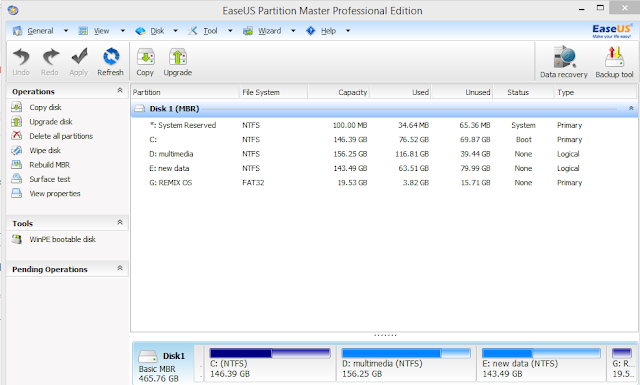
2. Buka aplikasi nya dan berikut adalah tampilan dari aplikasi easus partition.
easus
Di sini akan terlihat tipe partisi hardisk yang terinstall
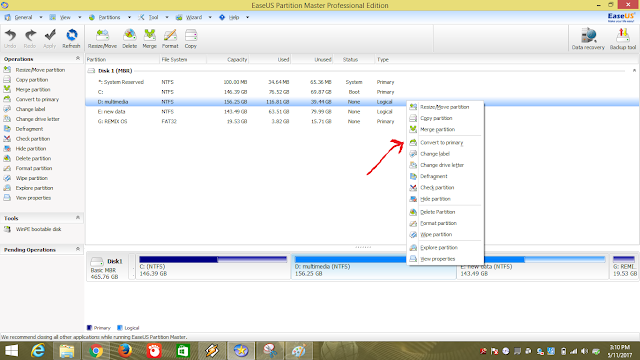
3.selanjutnya klik kanan pada partisi yg akan kamu ubah format,sebagai contoh gambar berikut :
easus
Pilih Hardisk yang akan dirubah tipenya dengan klik kanan seperti pada gambar
4. Di sini akan terlihat menu-menu nya, sebagai contoh bila kamu ingin merubah partisi D yang tadinya logical menjadi primary cukup dengan pilih partisi D > Klik kanan> Pilih Convert to primary, lihat gambar untuk memperjelas
easus

Cukup mudah bukan, selamat mencoba..

EaseUS partition master
DOWNLOAD


Keyword: aplikasi format partisi hardisk, aplikasi partisi hardisk tanpa format, cara merubah format partisi hardisk, cara partisi hardisk tanpa format ulang, format partisi pada hardisk, jenis format partisi hardisk, mengatasi partisi harddisk minta format, menggabungkan partisi hardisk tanpa format, partisi hardisk minta diformat, partisi hardisk minta format, partisi hardisk tanpa format, partisi hardisk tanpa format ulang, software format partisi hardisk, software untuk format partisi hardisk

5/09/2017

Cara Paling Lengkap Flashing Blackberry Z10

Cara Paling Lengkap Flashing Blackberry Z10 - Buat sahabat semua yang memiliki Blackberry Kelas atas seperti Z10, dan apabila Blackberry Z10 anda mengalami Preblem pada software nya disini kami akan membantu anda untuk Cara memperbaiki software Blackberry Z10 anda.

Cara Flashing Blackberry Z10 yang akan kami berikan ini menggunakan Blackberry AutoLoaders tidak lain dengan instalador rapido, bedanya hanya software ini memiliki ukurun Mb yang cukup besar lebih dari 1GB dan kurang dari 2GB, untuk mendapatkan Blackberry Z10 AutoLoadres ini memerlukan koneksi internet yang cepat.
Blackberry Z10
Anda Di perlukan Backup data Blackberry anda Demi keamanan data anda, supaya anda tidak kehilangan kontak telepon sms dan lain sebagainya, kalau kontak BBM tidak bisa di backup karena di simpan di Email Blackberry ID anda, jadi yang di perlukan andalah mengingat Email & Password Blackberry ID anda, kalau anda lupa siap saja kehilangan kontak BBM anda.

Apakah anda sudah mempunyai BlackBerry Link di Komputer anda Kalau anda belum punya silahkan anda Download Dahulu Blackberry Link untuk melakukan Backup & Restor kontak Blackberry Z10 anda di komputer.


Flashing Blackberry Z10


Cara Download Blackberry Link

Lakukan download Blackberry Link hingga selesai, kemudian anda instal Blackberry Link di Laptop/Komputer anda.

Untuk selanjutnya, anda harus men-download software Blackberry Z10 AutoLoaders, berikut ini Link Downloadnya.

1. Blackberry Z10 AutoLoaders All OS BlackBerry Z10. 10.3.1 New
2. Blackberry Z10 AutoLoaders OS BlackBerry Z10. STL100-234-10.2.1
3. Blackberry Z10 AutoLoaders OS BlackBerry Z10. STL100-1-10.2.1
autoloader for windows

Pilih AutoLoaders Os 10
autoloader for windows

Cara men-Download Autoloader Blackberry Os 10

Cara Downloadnya silahkan anda pilih sesuai Blackberry Z10 anda lihat di kertas bawah baterai Blackberry Z10 dan sesuaikan dengan Blackberry anda, misalnya di kertas imel Blackberry Z10 anda STL100-1 anda juga haruS men-download Loaders STL100-1, intinya Anda sesuaikan dengan kode Blackberry anda yang ada di kertas imel yang ada di bawah Baterai Blackberry Z10 anda. Berikut di atas contoh gambar cara download Blackberry Z10 AutoLoaders.

Setelah proses download anda sudah selesai, sekarang saatnya anda memperbaiki software Blackberry Z10 anda, berikut ini cara Flashing Blackberry Z10:
autoloader for windows

Cara Flashing Blackberry Z10 Os 10 menggunakan Autoloaderv


  • Pastikan baterai Blackberry Z10 anda terisi hingga 50%. 
  • Colok/Connect-kan Blackberry Z10 anda Ke Laptop/komputer Via Kabel USB. 
  • Buka Blackberry Z10 AutoLoaders yang barusan anda download. 
  • Tunggu hingga proses Loader selesai dan otomatis loader akan hilang dengan sendirinya. 
  • Kalau Proses Flasing menggunakan Loader selesai otomatis loader akan hilang dengan sendirinya dan Blackberry Z10 anda akan restart dan hidup. 
  • Kemudian Restore kontak anda menggunakan Blackberry Link kalau Blackberry Z10 anda sudah hidup. 

Kini anda dapat menggunakan Blackberry Z10 anda kembali, selamat mencoba semoga berhasil.

Sumber: m.desbie.com

4/22/2017

Cara Bobol Password Wifi Router Zte Indihome Menggunakan CMD 100% Work

Cara Bobol Password Wifi Router Zte Indihome Menggunakan CMD100% Work - Kehidupan anak kos/kontrakan/rumahan ataupun anak tongkrongan cafe pasti sudah tidak asing lagi dengan WiFi, yap! akses jaringan internet yang satu ini sangat digemari bagi makhluk milenium saat ini, saya sendiri tinggal di sebuah kos-kosan yang memiliki fasilitas wifi gratis.

Awal mula saya berfikiran apakah bisa semua perangkat yang terhubung di wifi dimatikan semua sehingga kuota/bandwith hanya saya yang akses? fikiran itu tentu karena saya menginginkan kecepatan internet yang tinggi(buat download game). Dengan rasa penasaran saya terhadap router tersebut, iseng-iseng saya googling bagaimana cara untuk mengetahui password router tersebut, antara percaya dan tidak percaya cara tersebut berhasil.

Yang harus kalian ketahui bahwa disini saya hanya ingin memberitahu kepada kalian cara yang benar untuk mengetahui password router ZTE bukan cara untuk mengubah settingan yang ada pada router tersebut, jadi jika ada masalah dikemudian hari setelah kalian mempraktekkan cara ini saya tidak akan bertanggung jawab.

NB: Router yang di bobol adalah ZTE F660 cara ini juga bisa kalian coba untuk tipe ZTE F609. Cara ini bisa juga kalian lakukan untuk router/modem merek lain seperti Huawei, Prolink, TP-Link, dll asalkan kalian sudah cari tau (googling) user & password telnet defaultnya.


Cara Bobol dan Mengetahui Password Modem/Router ZTE


1. Pertama-tama sambungkan Wi-Fi.
  wifi id
2. Klik "Start Menu", kemudian search keyword "CMD", setelah muncul "Klik Kanan Cmd" lalu pilih "Run as Administrator"
cmd
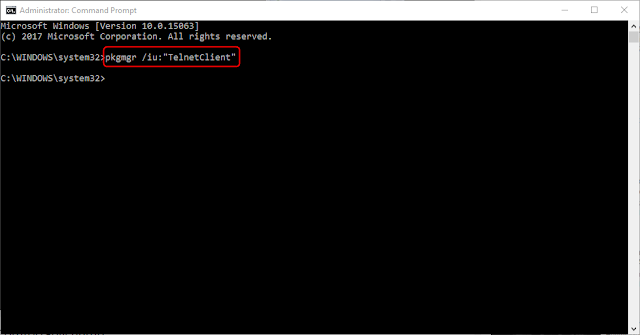
3. Setelah masuk, silahkan kalian ketik pkgmgr /iu:"TelnetClient" agar kita bisa mengaktifkan telnet PC/Laptop.
cmd
4. Disini default gateway dan dhcp ip router saya kebetulan 192.168.1.1 , kalian bisa mencobanya. Kemudian klik "Enter"
cmd
5. Setelah itu mari kita masukkan Login: "root" dan Password: "Zte521"
Caini adalah default login dan password dari telnet zte ke telkom, harap diperhatikan penggunaan huruf kecil & besarnya)
cmd
6. Seperti gambar diatas username diketahui "admin"
cmd
7. Seperti gambar diatas, itulah password untuk kita login-kan ke router nantinya.
telnet
8. Kemudian buka browser kalian dan masukkan di kolom address "192.168.1.1", setelah itu masukkan Username dan Password yang sudah kita dapatkan tadi.
admin zte
9. Kalau kalian berhasil, maka tampilan nya seperti ini.
admin zte
Didalam router ini kita bisa mengetahui berbagai perangkat yang tersambung ke wi-fi ataupun riwayat perangkat yang pernah terhubung dengan wi-fi tersebut, disini pun kita bisa membuat SSID wi-fi baru ataupun mengubah password SSID yang sudah ada pada router tersebut. Maka dari itu gunakanlah dengan bijak ya gan.
admin zte


Mungkin sekian tutorial kali ini, sebelumnya saya minta maaf kepada pengelola kos, karena wifi nya dijadikan uji-coba pada tutorial kali ini haha, saya pun tidak mengubah atau merusak pengaturan router tesebut karena saya sendiri mengetahui resiko yang sudah diketahui sebelumnya. Jadi gunakan dengan bijak ya gan haha..

4/21/2017

Cara Membuat Bootable Windows 10 Di Flashdisk Hanya Dengan Sekali Klik

Cara Membuat Bootable Windows 10 Di Flashdisk Hanya Dengan Sekali Klik - Salah satu operating system atau sistem operasi pc yang cukup populer saat ini adalah windows 10 dengan type kernel Hibrida (Windows NT). Sekalipun windows terbaru ini sudah cukup lama sejak dirilisnya, tetap saja belum final yah. Dan masih ada ditemukan beberapa bug, salah satu bug yang pernah saya alami adalah ada beberapa software atau aplikasi yang tidak kompetibel dengan windows terbaru tersebut. Pihak microsoft merilis windows ini sejak 15 juli 2015, namun ketersediaan untuk digunakan yaitu sekitar sebulan setelah rilis. Kemudian windows ini baru saja rilis terbarunya sekitar bulan april tahun ini.
bootable flashdisk
Baiklah, mungkin tutorial ini akan berlaku bagi kamu yang mengalami kegagalan di sistem operasi sebelumnya, jadi dengan berat hati untuk menginstall windows 10. Atau juga mungkin karena ingin mencicipi rasanya menggunakan windows versi terbaru ini, yang menurut saya sendiri cukup smooth dan lebih ringan di banding versi windows sebelumnya. Dan kita maklumi saja, ada beberapa dari kita mungkin terkadang bosan dengan sistem operasi yang kita gunakan.


Cara Membuat Bootable Windows 10 :

Persiapkan OS, Media Bootable (Universal USB Installer), Laptop/Pc tentunya, Flashdisk 4GB minimal.

1. Siapkan Os windows 10 nya. Silahkan kamu sendiri yang menentukan versi  nya, apakah windowns 10 home, pro, enterprise, education ataupun versi lainnya. File windows 10 ini berformat *.iso

2. Kemudian siapkan pula media pembuat bootablenya, kamu bisa menggunakan aplikasi Universal USB Installer. Untuk aplikasi Universal USB Installer (UUI) sendiri kamu bisa download di SINI

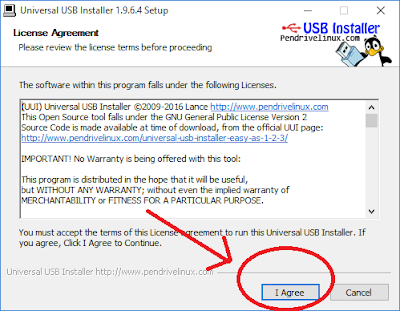
3. Buka USB Installernya dan klik "I Agree"
USB Installer

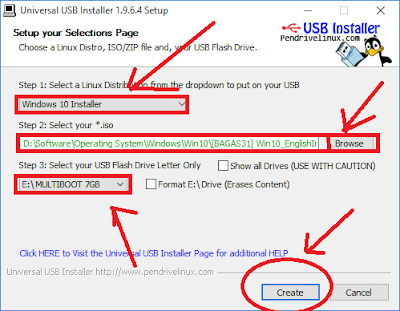
4. Pada step 1 scrool ke bawah dan pilih "Windows 10 Installer"
Universal USB Installer
5. Step 2 di situ ada tulisan "Browse to your *.iso -->" lalu klik Browse. Cari file windows 10 yang sudah kamu download tadi yang berformat *.iso (lihat gambar diatas)

6. Step 3 pilih flashdisk yang akan kamu jadikan bootable nanti

7. Klik Create. Tunggu prosesnya hingga selesai
Universal USB Installer
8. Selesai. Bootable kamu sudah jadi dan siap digunakan. Jangan lupa eject flashdiskmu
Universal USB Installer

Catatan:
Usahakan file windows yang berformat *.iso tadi tidak corrupt. Karena itu dapat menghambat proses pembuatan bootable.